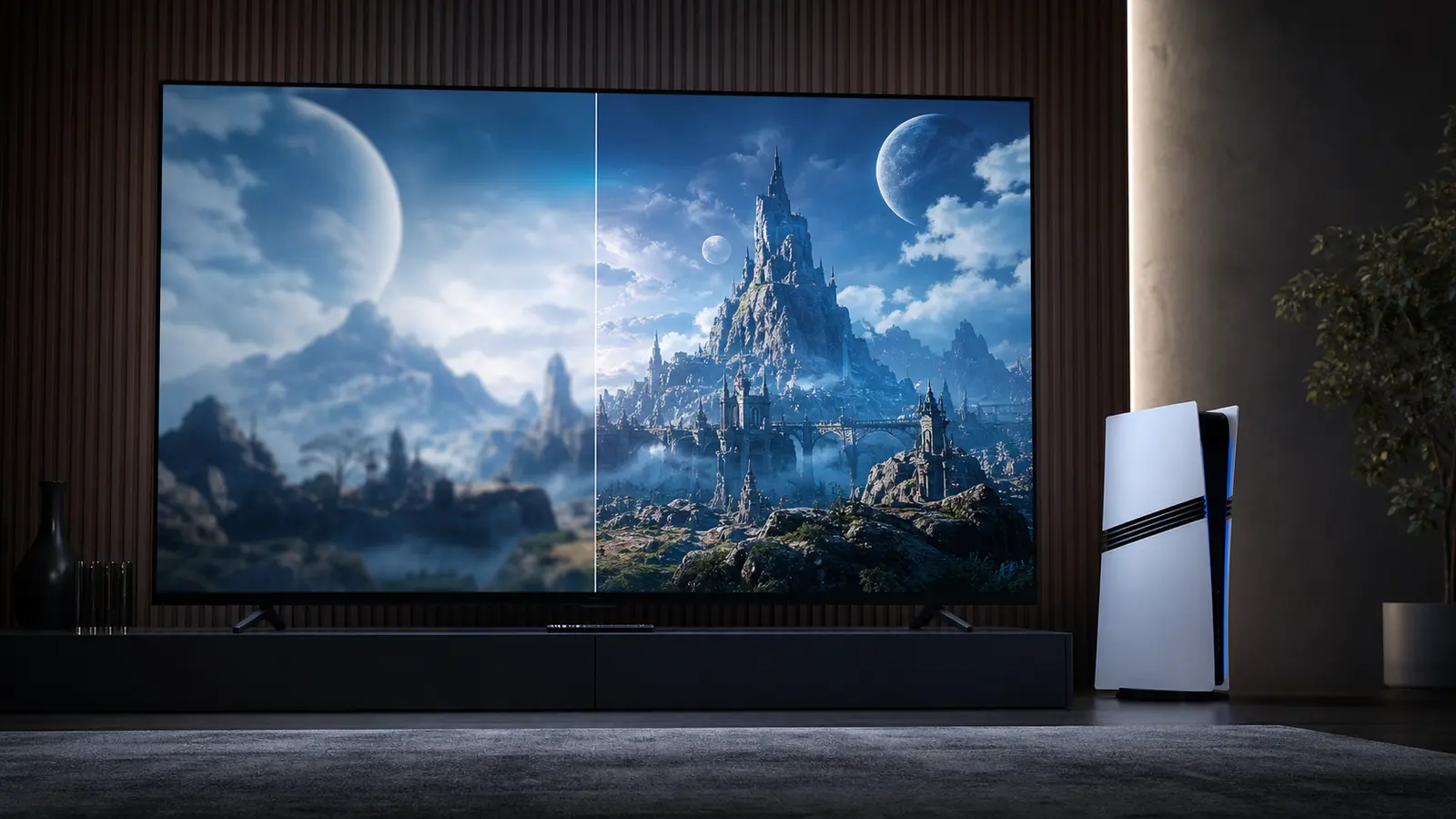
PSSR ist Bildrekonstruktion, keine magische Einstellung
PSSR steht für PlayStation Spectral Super Resolution. Einfach ausgedrückt handelt es sich um eine PS5 Pro-Bildrekonstruktionstechnologie, mit der unterstützte Spiele aus dem ihnen zur Verfügung stehenden Leistungsbudget ein Bild mit höherer Qualität erstellen können. Es ist kein universeller Knopf, der jedes Spiel auf die gleiche Weise verändert, und es ist kein Versprechen, dass jeder Titel plötzlich mit einer bestimmten Auflösung oder Bildrate läuft.
Man kann es sinnvollerweise als ein Werkzeug im Rendering-Toolkit eines Entwicklers betrachten. Ein Entwickler kann damit die Klarheit verbessern, Flimmern reduzieren, Details beim Bewegen bewahren oder Grafikfunktionen mit Leistung in Einklang bringen. Die offiziellen Hinweise zu Update 4 für Doom: The Dark Ages beschreiben eine aktualisierte PSSR-Option auf PS5 Pro, die ein konkretes Beispiel dafür ist, dass die Technologie durch spielspezifische Unterstützung und nicht durch ein generisches systemweites Upgrade zum Vorschein kommt.
Warum der Spiel-Patch wichtiger ist als das Etikett
Ein für PS5 Pro erweitertes Etikett ist ein Ausgangspunkt, nicht die ganze Geschichte. Das Ergebnis hängt davon ab, was ein Entwickler in diesem bestimmten Spiel geändert hat und welchen Modus Sie wählen. Ein Patch priorisiert möglicherweise ein schärferes Bild bei einem stabilen Ziel, ein anderer verbessert möglicherweise entfernte Details und ein anderer macht möglicherweise einen Grafikmodus attraktiver. Sie benötigen die offiziellen Patchnotizen des Spiels oder zuverlässige technische Tests, um die tatsächlichen Nachteile zu verstehen.
Aus diesem Grund kann es verfrüht sein, eine PS5 Pro für ein ungepatchtes oder noch nicht erklärtes Spiel zu kaufen. Schauen Sie sich die unterstützten Spiele an, die Sie bereits spielen, und nicht nur die nächste große Veröffentlichung. Wenn mehrere Titel in einer Weise profitieren, die Sie auf Ihrer Anzeige bemerken, wird der Wertfall viel klarer. Wenn Ihre aktuelle PS5 in den von Ihnen gespielten Spielen hervorragend aussieht und sich gut anfühlt, sind Speicher, Audio oder ein gut kalibrierter Fernseher möglicherweise besser für Sie geeignet.
Richten Sie das Display ein, bevor Sie über das Upgrade entscheiden.
Ein Display kann die Vorteile besserer Hardware verbergen. Beginnen Sie mit dem Spielemodus des Fernsehers oder Monitors, verwenden Sie den HDMI-Eingang, der für Spiele mit hoher Bandbreite vorgesehen ist, und prüfen Sie, ob die Konsole nach Möglichkeit direkt angeschlossen ist. Führen Sie dann die PS5 HDR-Kalibrierung sorgfältig durch. Das Ziel besteht nicht darin, jede Szene unnatürlich hell zu machen. Dadurch sollen Lichterdetails, Schattendetails und Benutzeroberflächenelemente in Ihrem Raum gut sichtbar bleiben.
Berücksichtigen Sie auch den Betrachtungsabstand. Die zusätzlichen Details in einem klareren Bild sind auf einem größeren 4K-Bildschirm aus angemessener Entfernung leichter zu erkennen als auf einem kleinen Bildschirm am anderen Ende des Raums. Das bedeutet nicht, dass eine bescheidene Anzeige schlecht ist. Es bedeutet lediglich, dass der Wert eines Konsolen-Upgrades an den Rest des Setups gebunden ist. Der PS5 TV- und HDR-Einstellungsleitfaden behandelt die grundlegenden Überprüfungen, die nichts kosten.
Wählen Sie die Modi nach Ihren Vorstellungen aus
Wenn ein Spiel mehrere PS5 Pro-Modi bietet, verbringen Sie zehn Minuten mit jedem einzelnen in einem anspruchsvollen Bereich. Bewegen Sie die Kamera langsam über Blattwerk, feine Muster, entfernte Gebäude, Partikel und helle Schilder. Spielen Sie dann einige Minuten lang normal. Ein Modus, der in einem angehaltenen Screenshot beeindruckend aussieht, fühlt sich möglicherweise nicht besser an, während Sie das Spiel steuern, und ein flüssigerer Modus ist möglicherweise die beste Wahl für Sie, auch wenn eine andere Option detaillierter aussieht.
Zwingen Sie sich nicht dazu, die Einstellung zu bevorzugen, die am fortschrittlichsten klingt. Einige Spieler bemerken zuerst das Frame-Pacing. Andere legen Wert auf Bildschärfe, Beleuchtung oder entfernte Details. Auch Ihr bevorzugter Modus kann je nach Genre unterschiedlich sein: Ein schnelles Actionspiel begünstigt möglicherweise die Reaktion, während ein Erkundungsspiel den Präsentationsmodus belohnen kann, den Sie am meisten ansprechen. Ein guter Leitfaden sollte Ihnen bei der Entscheidung helfen und Ihnen nicht sagen, dass es einen universellen Gewinner gibt.
Vermeiden Sie häufige Anzeigefehler
Viele enttäuschende Setup-Berichte werden durch Einstellungen außerhalb der Konsole verursacht. Bewegungsglättung, aggressive Rauschunterdrückung, dynamischer Kontrast, Energiesparmodi oder der falsche HDMI-Anschluss können zu Unschärfe, Eingangsverzögerung oder inkonsistenter Helligkeit führen. Schalten Sie zunächst den Spielemodus des Displays ein. Nehmen Sie dann die Änderungen einzeln vor und testen Sie sie in derselben Szene erneut, damit Sie erkennen können, was sich tatsächlich verbessert hat.
Bestätigen Sie bei Monitoren die unterstützte Bildwiederholfrequenz und das HDR-Verhalten, anstatt davon auszugehen, dass die Feldüberschrift mit der Konsolenverwendung übereinstimmt. Überprüfen Sie bei Fernsehgeräten, ob ein bestimmter Anschluss über alle Gaming-Funktionen verfügt. Wenn Sie einen AVR oder eine Soundbar verwenden, stellen Sie sicher, dass diese über die von Ihnen benötigten Funktionen verfügt. Nichts davon erfordert die Verfolgung maximaler Spezifikationen; Dazu müssen Sie sicherstellen, dass die Ausrüstung, die Sie besitzen, für ihre Aufgabe konfiguriert ist.
entscheidet sich für PS5 Pro unter Berücksichtigung des gesamten Setups
PS5 Pro ist das beste Argument für Spieler mit einem leistungsfähigen 4K-HDR-Display, einer Bibliothek unterstützter Spiele und einem echten Interesse an Bildqualität oder Kompromissen beim Spielmodus. Ein schwächerer Fall ist es, wenn die Konsole nur für einen Titel verwendet wird, das Display die größte Einschränkung darstellt oder Speicher und Zubehör immer noch alltägliche Probleme verursachen. Ein durchdachter Upgrade-Pfad beginnt oft mit kostenlosen Einstellungsänderungen, geht dann auf Speicher oder Audio ein und zieht schließlich eine Konsole in Betracht.
Nutzen Sie offizielle PlayStation-Informationen für Plattformfunktionen und offizielle Spielhinweise für spielspezifischen Support. Behandeln Sie Social-Media-Beiträge, Vergleichs-Thumbnails und unbestätigte Leistungsbehauptungen als zu untersuchende Hinweise und nicht als Kaufentscheidung. Diese Zurückhaltung ist wertvoll: Sie schützt Ihr Budget und macht das eventuelle Upgrade leichter zu würdigen, wenn es wirklich zu Ihrer Spielweise passt.
Offizielle Quellen
Dies sind die primären Referenzen, die für PS5 Pro PSSR Explained verwendet werden. Überprüfen Sie die entsprechende regionale Auflistung auf Verfügbarkeit, Daten, Patches und Mitgliedschaftsbedingungen.
Verwandte PS5-Anleitungen
Fortsetzung von PS5 Pro PSSR Wird nur erklärt, wenn eines dieser Setup-Themen mit einem Problem übereinstimmt, das Sie tatsächlich lösen müssen.
Häufig gestellte Fragen
Wofür steht PSSR auf PS5 Pro?
PSSR steht für PlayStation Spectral Super Resolution, eine Bildrekonstruktionstechnologie der PS5 Pro, die von unterstützten Spielen verwendet wird.
Funktioniert PSSR in jedem PS5-Spiel?
Nein. Das Ergebnis hängt davon ab, ob ein bestimmtes Spiel PS5 Pro-Verbesserungen unterstützt und wie sein Entwickler diese implementiert hat.
Erhöht PSSR immer die Bildrate?
Nicht unbedingt. Entwickler können das verfügbare Rendering-Budget auf unterschiedliche Weise nutzen, einschließlich Bildklarheit, visuelle Funktionen oder Leistungsbalance.
Benötige ich einen 4K-Fernseher für PS5 Pro?
A good 4K HDR display can make visual improvements easier to see, but the right upgrade decision depends on your display, library, and priorities.
Wo kann ich eine PS5 Pro-Verbesserung überprüfen?
Sehen Sie sich die offiziellen Patchnotizen des Spiels oder die PlayStation-Seite an und vergleichen Sie dann die Einstellungen auf Ihrem eigenen Display.