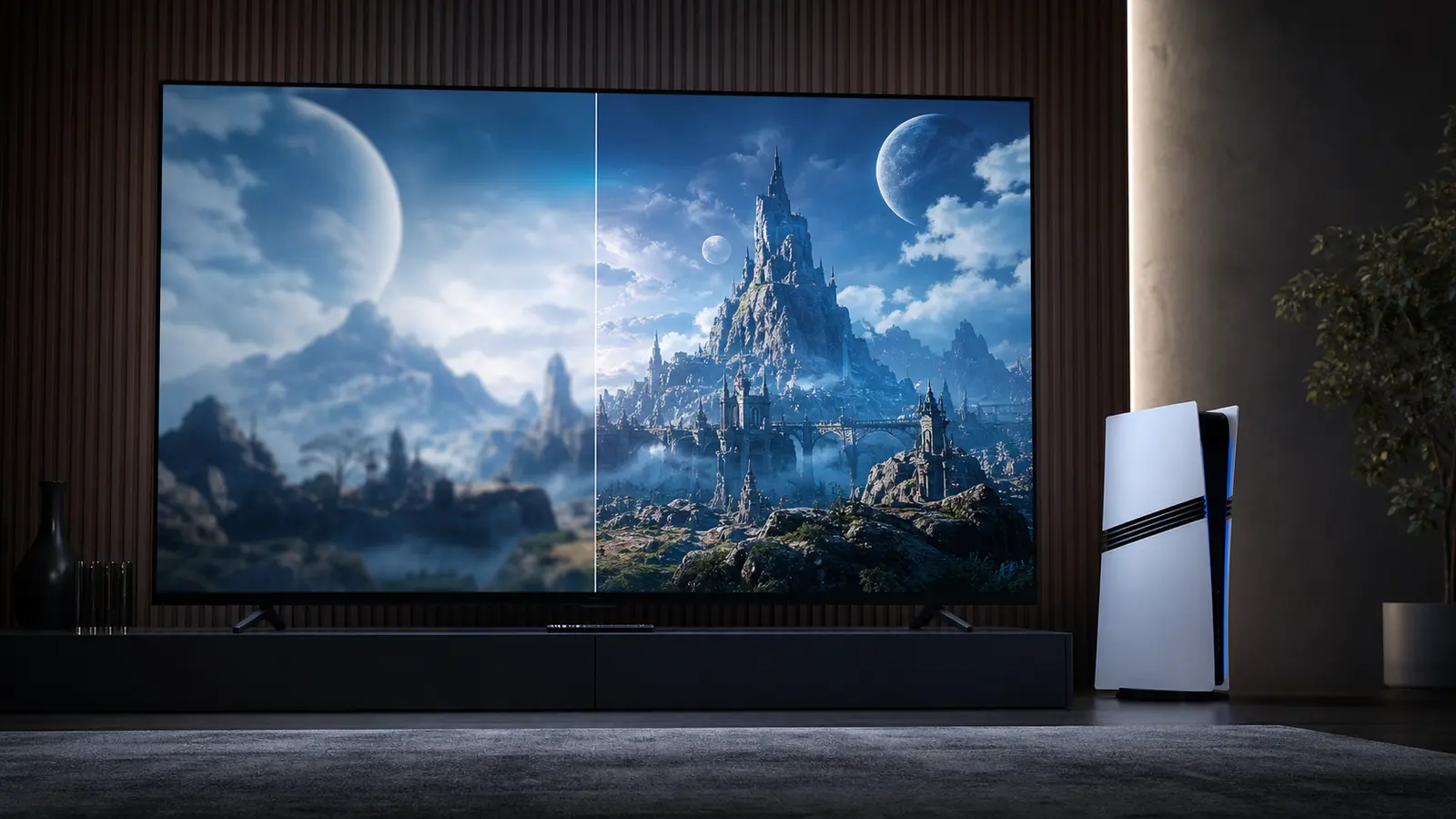
PSSR est une reconstruction d'image, pas un réglage magique
PSSR signifie PlayStation Spectral Super Resolution. En termes simples, il s’agit d’une technologie de reconstruction d’image PS5 Pro que les jeux pris en charge peuvent utiliser pour créer une image de meilleure qualité à partir du budget de performances dont ils disposent. Il ne s’agit pas d’un bouton universel qui transforme chaque jeu de la même manière, et ce n’est pas une promesse que chaque titre fonctionnera soudainement à une résolution ou une fréquence d’images particulière.
La façon utile d'y penser est de le considérer comme un outil dans la boîte à outils de rendu d'un développeur. Un développeur peut l'utiliser pour améliorer la clarté, réduire les reflets, préserver les détails lors du déplacement ou équilibrer les fonctionnalités graphiques avec les performances. Les notes officielles de la mise à jour 4 pour Doom : The Dark Ages décrivent une option PSSR mise à niveau sur PS5 Pro, qui est un exemple concret de la technologie apparaissant via une prise en charge spécifique au jeu plutôt qu'une mise à niveau générique à l'échelle du système.
Pourquoi le patch du jeu compte plus que l'étiquette
Une étiquette améliorée par PS5 Pro est un point de départ, pas toute l'histoire. Le résultat dépend de ce qu'un développeur a modifié dans ce jeu particulier et du mode que vous choisissez. Un patch peut donner la priorité à une image plus nette sur une cible stable, un autre peut améliorer les détails distants et un autre peut rendre un mode graphique plus attrayant. Vous avez besoin des propres notes de mise à jour officielles du jeu ou de tests techniques fiables pour comprendre les compromis réels.
C'est pourquoi acheter une PS5 Pro pour un jeu non corrigé ou pas encore expliqué peut être prématuré. Regardez les jeux pris en charge auxquels vous jouez déjà, pas seulement la prochaine grande version. Si plusieurs titres bénéficient d’une manière que vous remarquez sur votre écran, le cas de valeur devient beaucoup plus clair. Si votre PS5 actuelle semble excellente dans les jeux auxquels vous jouez, vous serez peut-être mieux servi en premier par le stockage, l'audio ou un téléviseur bien calibré.
Configurer l'écran avant de juger la mise à niveau
Un écran peut cacher les avantages d'un meilleur matériel. Commencez par le mode jeu du téléviseur ou du moniteur, utilisez l'entrée HDMI destinée aux jeux à large bande passante et vérifiez que la console est connectée directement lorsque cela est possible. Exécutez ensuite soigneusement l’étalonnage PS5 HDR. Le but n’est pas de rendre chaque scène anormalement lumineuse. Il s’agit de garder les détails des hautes lumières, les détails des ombres et les éléments d’interface confortables à visualiser dans votre pièce.
Tenez également compte de la distance de visualisation. Les détails supplémentaires dans une image plus nette sont plus faciles à remarquer sur un écran 4K plus grand à une distance raisonnable que sur un petit écran dans une pièce. Cela ne veut pas dire qu’un affichage modeste est mauvais. Cela signifie simplement que la valeur de toute mise à niveau de console est liée au reste de la configuration. Le guide des paramètres PS5 TV et HDR couvre les vérifications de base qui ne coûtent rien.
Choisissez les modes en fonction de ce que vous remarquez
Lorsqu'un jeu propose plusieurs modes PS5 Pro, passez dix minutes avec chacun d'eux dans une zone exigeante. Déplacez lentement la caméra sur le feuillage, les motifs fins, les bâtiments éloignés, les particules et les panneaux lumineux. Jouez ensuite normalement pendant quelques minutes. Un mode qui semble impressionnant dans une capture d'écran en pause peut ne pas se sentir mieux lorsque vous contrôlez le jeu, et un mode plus fluide peut être le meilleur choix pour vous même si une autre option semble plus détaillée.
Ne vous forcez pas à préférer le réglage qui sonne le plus poussé. Certains joueurs remarquent le rythme des images en premier. D'autres se soucient de la clarté de l'image, de l'éclairage ou des détails éloignés. Votre mode préféré peut également différer selon le genre : un jeu d'action rapide peut favoriser la réponse, tandis qu'un jeu d'exploration peut récompenser le mode de présentation que vous trouvez le plus agréable. Un bon guide devrait vous aider à prendre une décision, et non vous dire qu'il existe un gagnant universel.
Évitez les erreurs d'affichage courantes.
De nombreux rapports de configuration décevants sont causés par des paramètres extérieurs à la console. Le lissage des mouvements, la réduction agressive du bruit, le contraste dynamique, les modes d'économie d'énergie ou un mauvais port HDMI peuvent ajouter du flou, un décalage d'entrée ou une luminosité incohérente. Activez d'abord le mode jeu de l'écran. Ensuite, apportez les modifications une par une et retestez dans la même scène afin de pouvoir déterminer ce qui s'est réellement amélioré.
Pour les moniteurs, confirmez le taux de rafraîchissement et le comportement HDR pris en charge plutôt que de supposer que le titre de la boîte correspond à l'utilisation de la console. Pour les téléviseurs, vérifiez si un port particulier dispose de l’ensemble complet des fonctionnalités de jeu. Si vous utilisez un AVR ou une barre de son, vérifiez qu'il dispose de la capacité dont vous avez besoin. Rien de tout cela ne nécessite de rechercher des spécifications maximales ; cela nécessite de s'assurer que l'équipement que vous possédez est configuré pour faire son travail.
Choisissez la PS5 Pro en gardant à l'esprit toute la configuration.
PS5 Pro présente les arguments les plus solides pour les joueurs dotés d'un écran 4K HDR capable, d'une bibliothèque de jeux pris en charge et d'un réel intérêt pour la qualité d'image ou les compromis en matière de mode de jeu. Cela constitue un cas plus faible lorsque la console ne sera utilisée que pour un seul titre, que l'affichage est la principale limitation ou que le stockage et les accessoires créent encore des frictions au quotidien. Un chemin de mise à niveau réfléchi commence souvent par des modifications gratuites des paramètres, puis aborde le stockage ou l'audio, et enfin considère une console.
Utilisez les informations officielles PlayStation pour les fonctionnalités de la plate-forme et les notes de jeu officielles pour une assistance spécifique au jeu. Traitez les publications sur les réseaux sociaux, les miniatures de comparaison et les allégations de performances non vérifiées comme des pistes à enquêter, et non comme une décision d'achat. Cette retenue est précieuse : elle protège votre budget et rend l'éventuelle mise à niveau plus facile à apprécier lorsqu'elle convient réellement à votre façon de jouer. Sources officielles
Ce sont les principales références utilisées pour PS5 Pro PSSR expliqué. Consultez la liste régionale pertinente pour connaître la disponibilité, les dates, les correctifs et les conditions d'adhésion.
Guides PS5 associés
Continuer à partir de PS5 Pro PSSR Expliqué uniquement lorsque l'un de ces sujets de configuration correspond à un problème que vous devez réellement résoudre. Guide des paramètres TV et HDR
Foire aux questions
Que signifie PSSR sur PS5 Pro ?
PSSR signifie PlayStation Spectral Super Resolution, une technologie de reconstruction d'image PS5 Pro utilisée par les jeux pris en charge.
Le PSSR fonctionne-t-il dans tous les jeux PS5 ?
Non. Le résultat dépend de la prise en charge ou non d'un jeu spécifique des améliorations PS5 Pro et de la manière dont son développeur les a implémentées.
Le PSSR augmentera-t-il toujours la fréquence d'images ?
Pas nécessairement. Les développeurs peuvent utiliser le budget de rendu disponible de différentes manières, notamment en termes de clarté de l'image, de fonctionnalités visuelles ou d'équilibre des performances.
Ai-je besoin d'un téléviseur 4K pour PS5 Pro ?
Un bon écran 4K HDR peut rendre les améliorations visuelles plus faciles à voir, mais la bonne décision de mise à niveau dépend de votre écran, de votre bibliothèque et de vos priorités.
Où puis-je vérifier une amélioration PS5 Pro ?
Consultez les notes de mise à jour officielles du jeu ou la page PlayStation, puis comparez les paramètres sur votre propre écran.